
Windows の方は、Microsoft ストアで「入手」を押すと入ります。以下の 1〜3 は Mac の手順です。
1. ダウンロードする
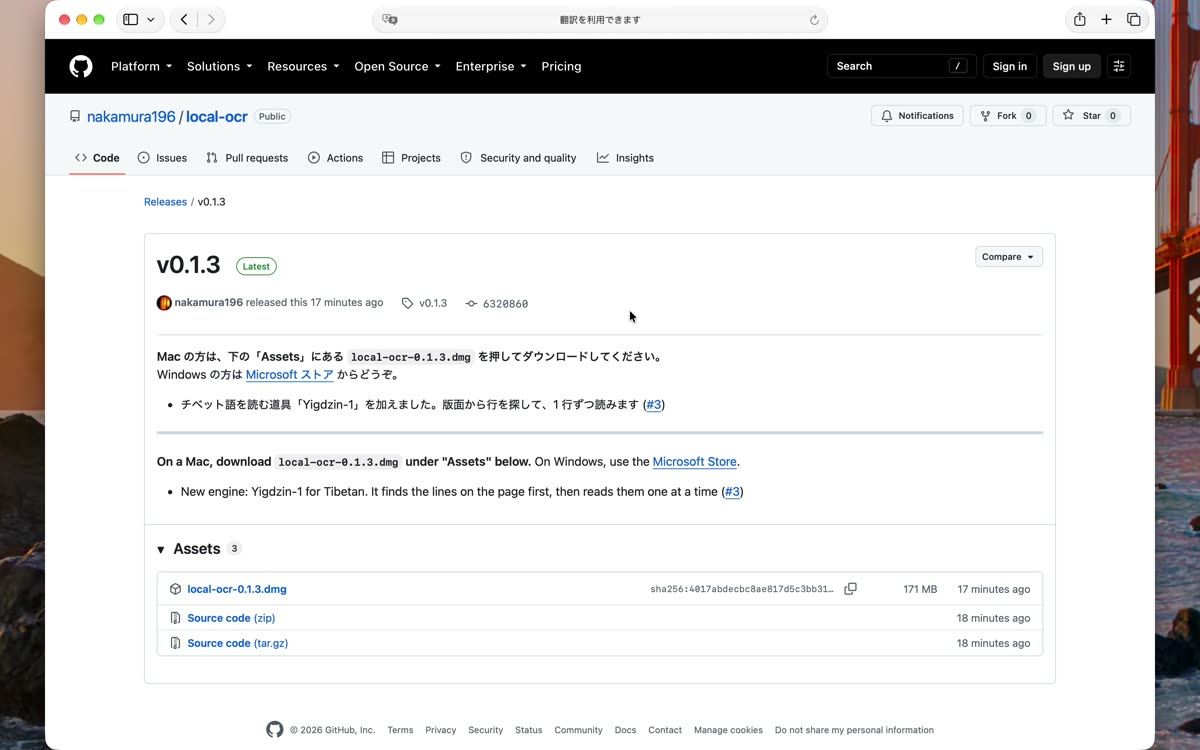
トップページの「ダウンロード」で、Mac の行の「Releases」を押します。
開いたページの下の方、「Assets」にある local-ocr-0.1.3.dmg を押します(数字は版によって変わります)。
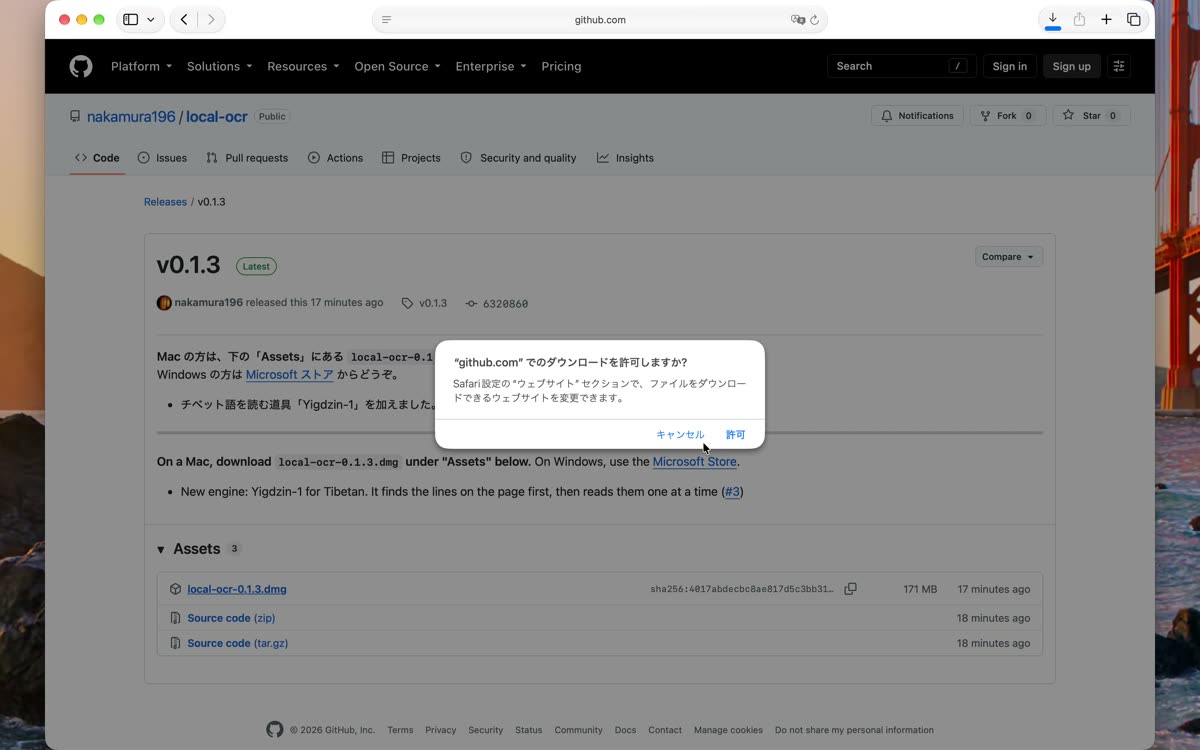
初めてのときは「ダウンロードを許可しますか」と聞かれます。「許可」を押します。
2. アプリケーションに入れる
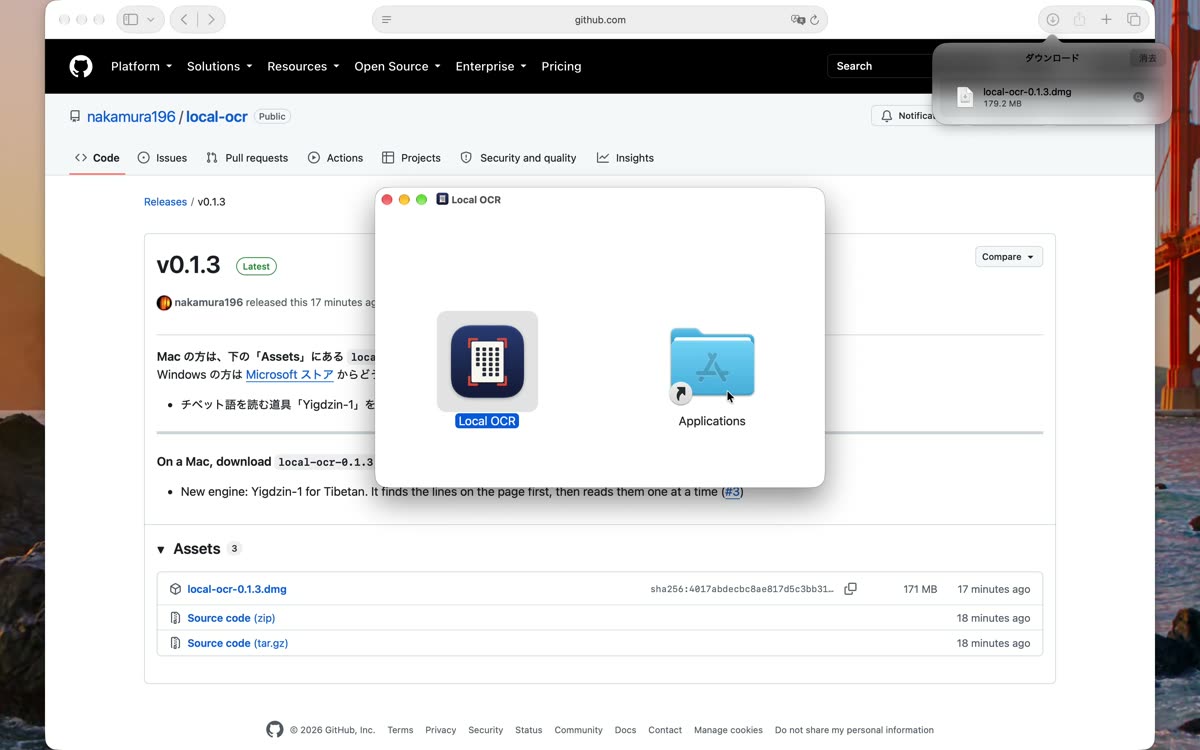
ダウンロードが終わったら、Safari の右上の矢印のボタンを押し、一覧の local-ocr-0.1.3.dmg をダブルクリックします。
窓が開くので、左の「Local OCR」を右の「Applications」へドラッグします。これで入りました。窓は閉じてかまいません。
3. 初めて開く
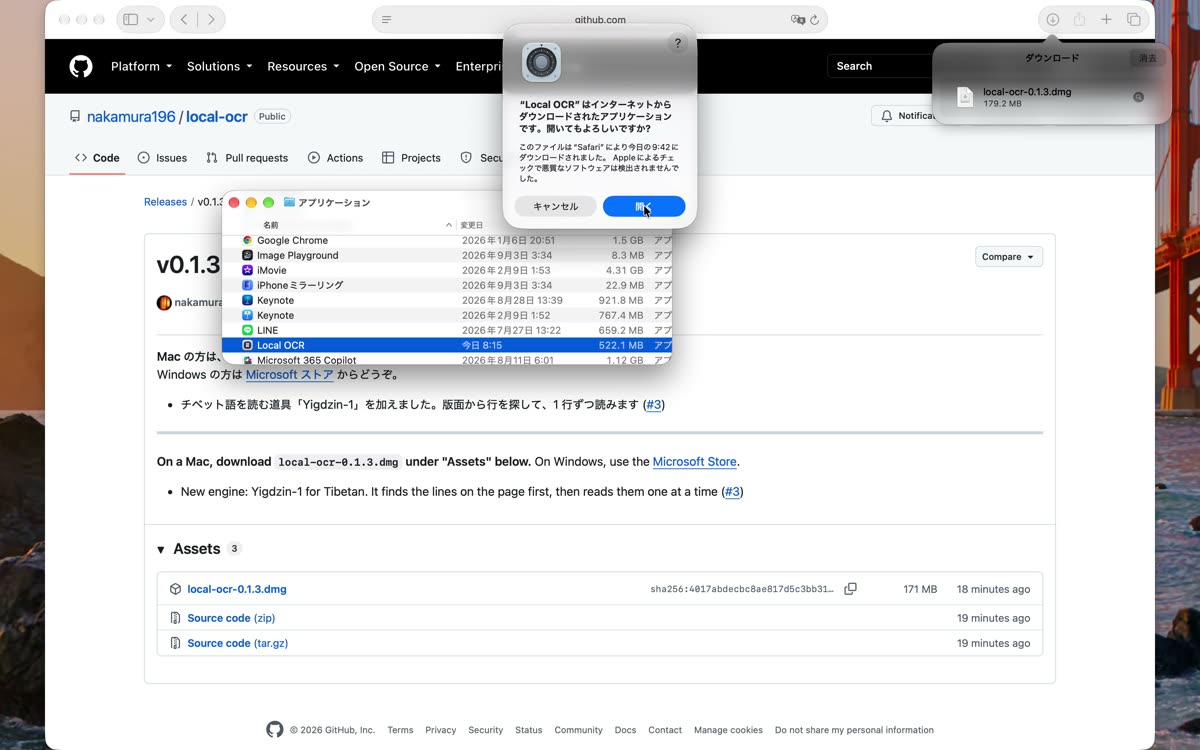
Finder で「アプリケーション」フォルダを開き、Local OCR をダブルクリックします。 初めてのときだけ「インターネットからダウンロードされたアプリです。開いてもよろしいですか?」と出ます。「開く」を押します。
4. 読む道具を取得する
画面の下の「読む道具」で、資料に合うものを選びます。漢籍なら「PaddleOCR-VL」です。 道具によっては、初めて使うときに取得が要ります(PaddleOCR-VL は 1.8GB)。 「画像を選ぶ」で画像を開くと、取得してよいかを聞かれます。「1.8GB を取得して読む」を押します。
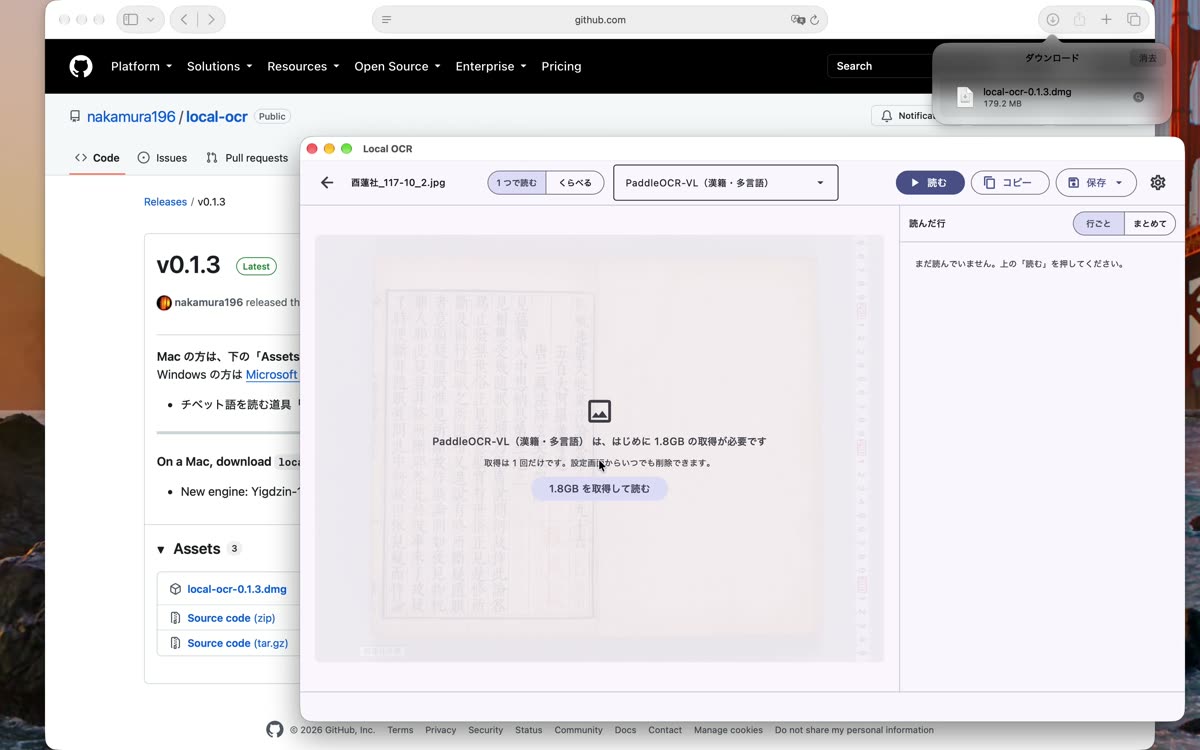
取得は最初の 1 回だけです。回線の速さによって、数分から数十分かかります。
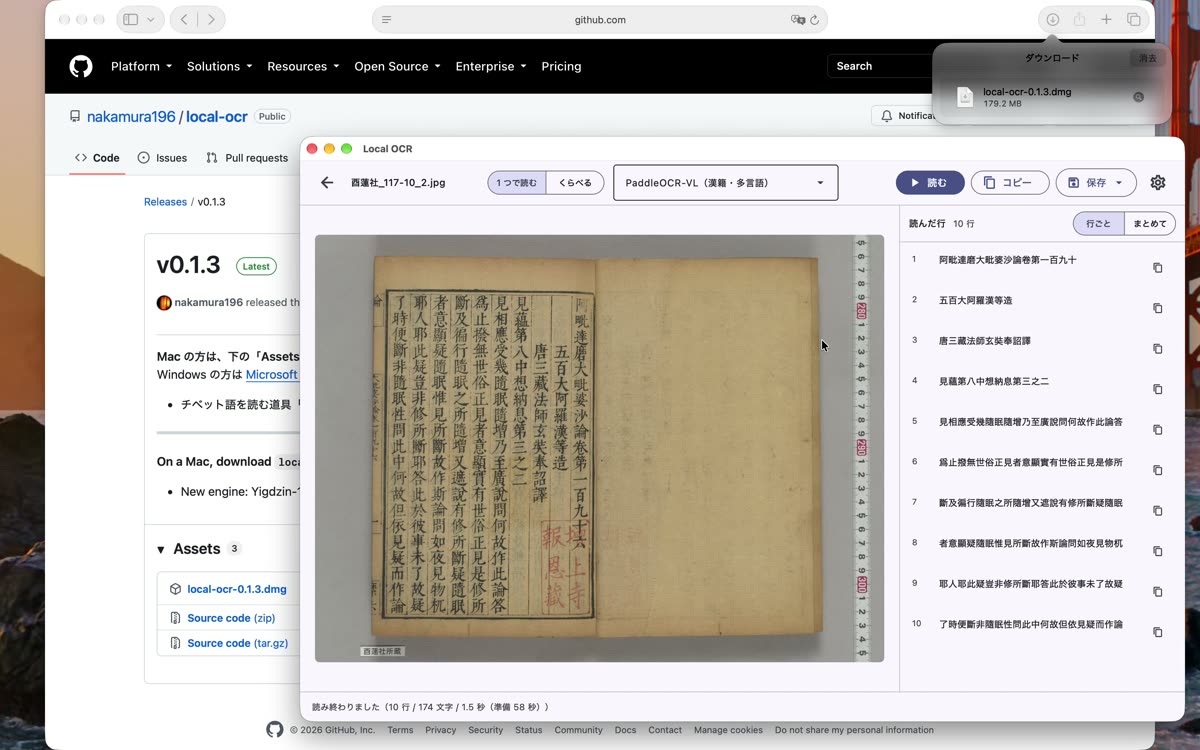
終わると、そのまま読み始めます。右側に、読み取った文字が 1 行ずつ出ます。
次は ② 基本の使い方 です。