フォルダをまとめて読む
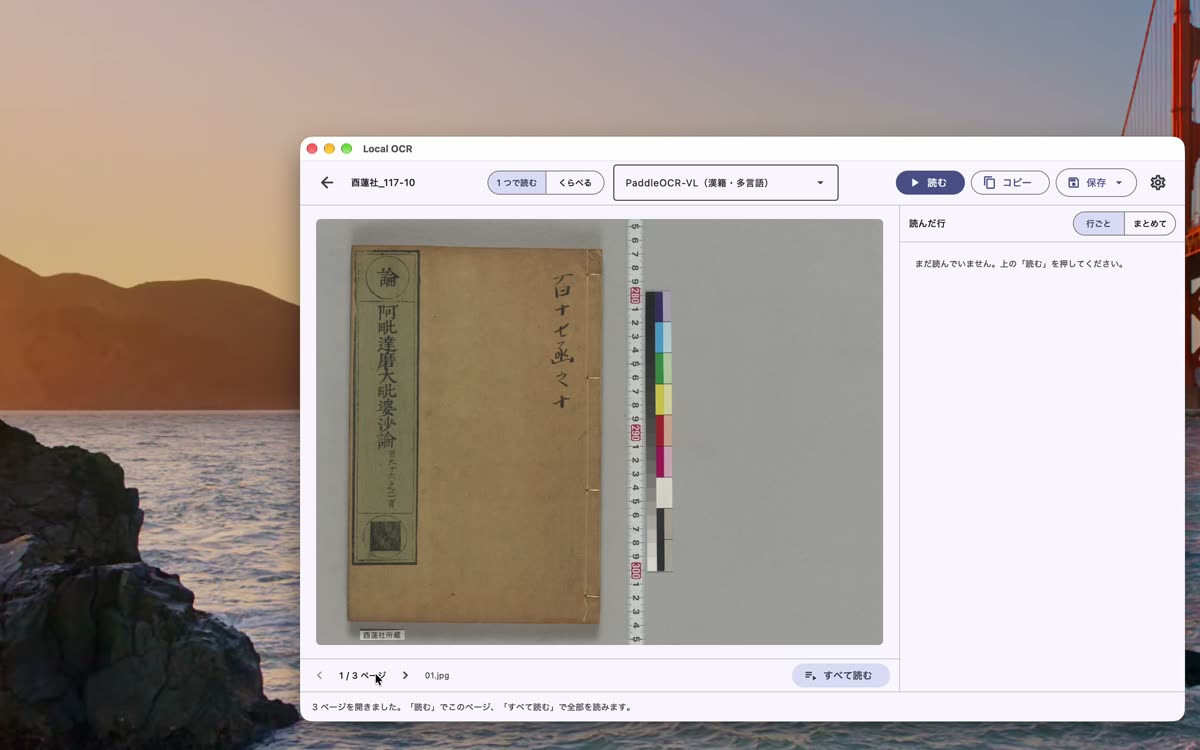
ページごとの画像を 1 つのフォルダにまとめてあれば、最初の画面の「フォルダ」で開けます。 フォルダの中の画像が、ページの束として開きます(中のフォルダまでは見ません)。 下の矢印でページを移れます。「すべて読む」で全部のページを順に読み、「中止」で止められます。
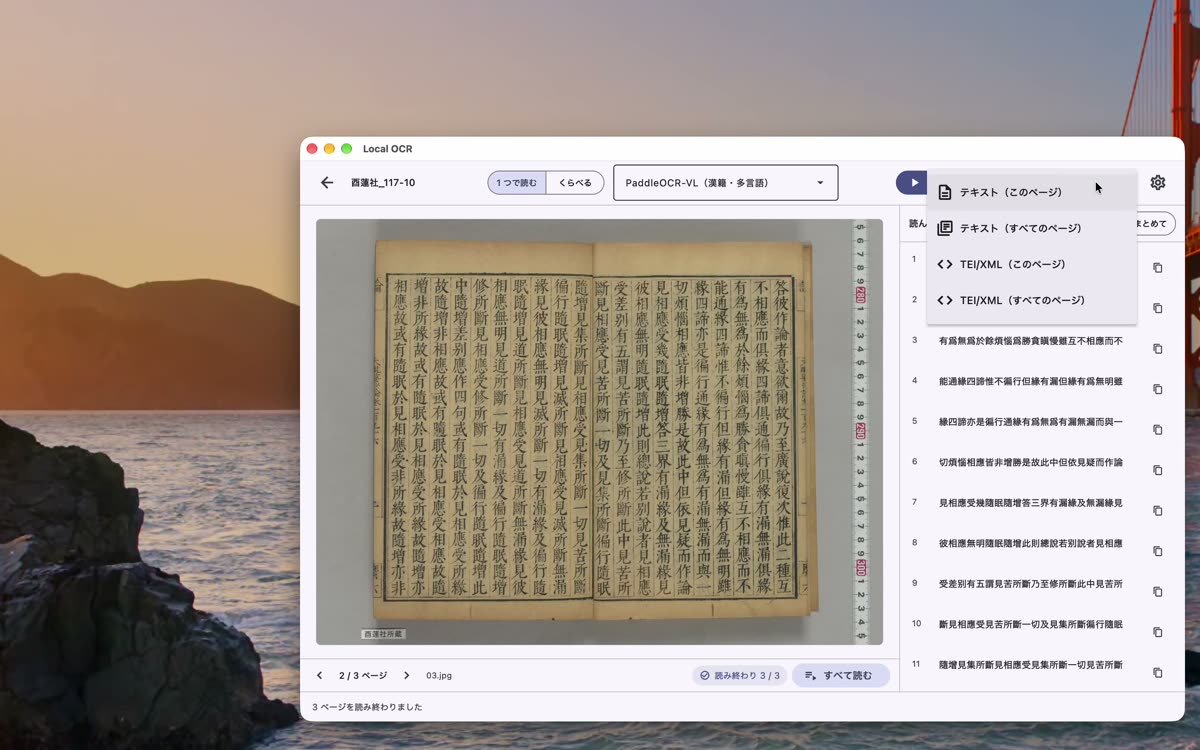
束を開いているときは、保存の一覧に「すべてのページ」が加わります。TEI/XML なら、全ページが 1 つのファイルになります。
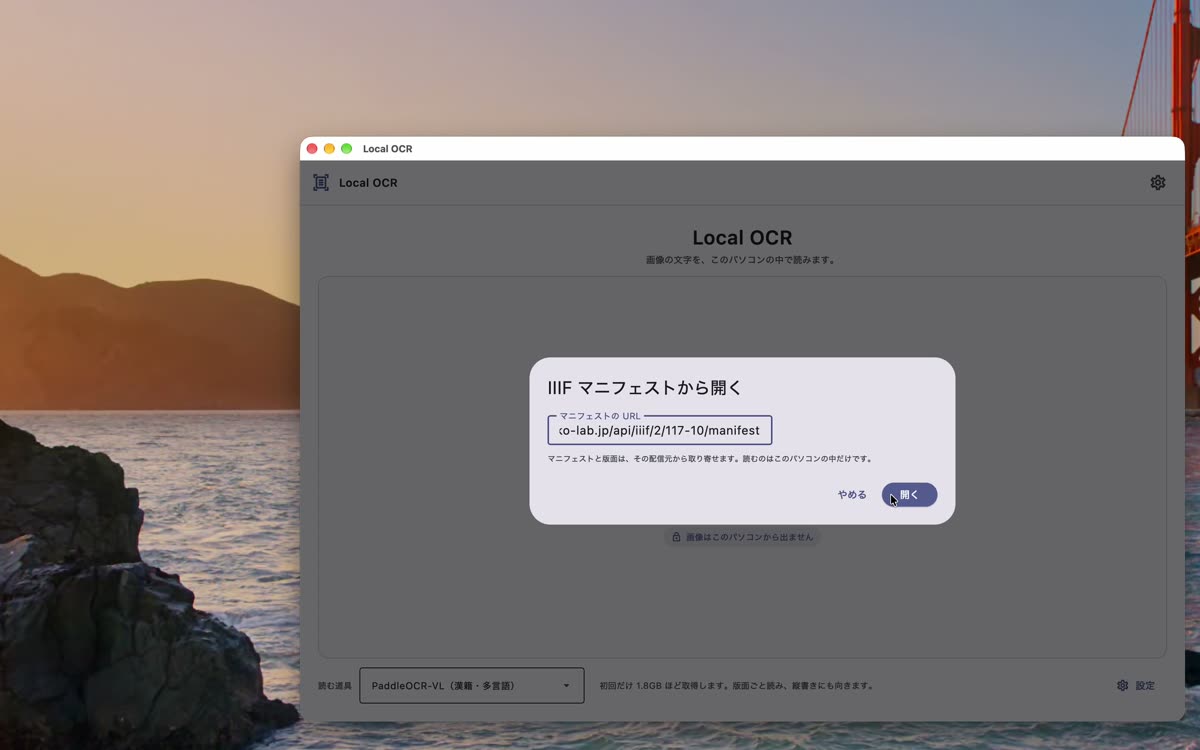
IIIF マニフェストから開く
デジタルアーカイブの画像は、IIIF マニフェストの URL から直接開けます。 URL をコピーしてから「IIIF マニフェスト」を押すと、コピーした URL がはじめから入っています。「開く」を押します。 画像は、見るページの分だけその都度取り寄せます。読むのは、このパソコンの中だけです。
コピーした画像を貼り付ける
ほかのソフトでコピーした画像は、「貼り付け」(または ⌘V、Windows は Ctrl+V)でそのまま読めます。 画面の一部を切り取ってコピーすれば、その部分だけを読めます。
ほかの読む道具を取得する
右上の歯車で「設定」を開くと、読む道具の一覧が出ます。使うものだけ「取得」すれば足ります。使わなくなったら「削除」で消せます。
| 読む道具 | 読める言語 | 向いている資料 | 取得 |
|---|---|---|---|
| Apple Vision(Mac のみ) | 日本語・英語・中国語 | 現代の活字・手書き | 不要 |
| NDL古典籍OCR Lite | 日本語(漢文を含む) | 古典籍・くずし字 | 83MB |
| NDLOCR Lite | 日本語 | 近代資料の活字・手書き | 157MB |
| PaddleOCR-VL | 中国語・日本語・英語ほか多数 | 漢籍・多言語、縦書き | 1.8GB |
| Yigdzin-1 | チベット語 | チベット語の資料 | 1.7GB |
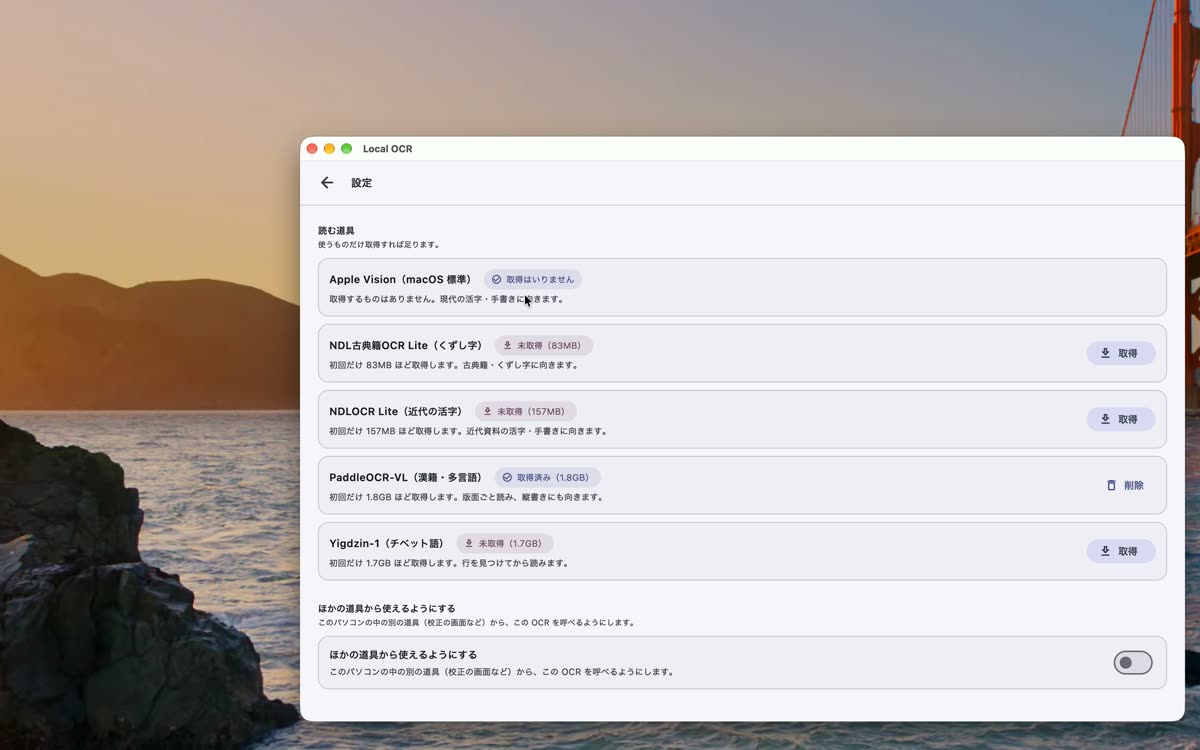
設定では、画面の明るさ(システムに合わせる・明るい・暗い)と、画面の言葉(日本語・English)も選べます。
くらべる
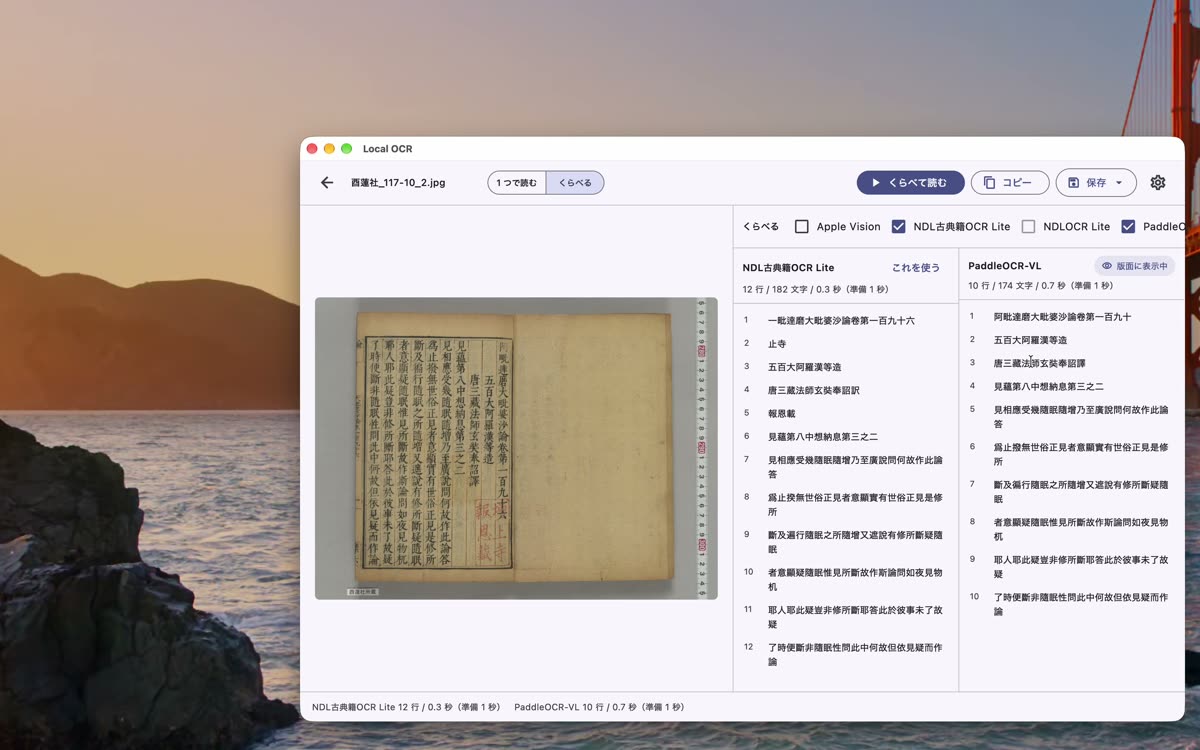
どの道具が合うか迷ったら、上の「くらべる」を押します。チェックを入れた道具で同じ画像を読み、結果を並べて見られます。 行の数・文字の数・かかった時間もくらべられます。「これを使う」を押すと、その結果が画像に重なります(行の位置を返す道具なら、画像の上に枠が出ます)。