
TEI/IIIF エディタは、画像を見ながら翻刻を直すための画面です。 Local OCR を開いておくと、エディタから PaddleOCR-VL を使えます。 読むのは、エディタで選んだ枠の中だけです。1 行分でも、行の一部でもかまいません。
読み取りはすべて、このパソコンの中で行われます。画像は外に出ません。
Local OCR で、使えるようにする
Local OCR の「設定」を開き、「ほかの道具から使えるようにする」をオンにします。 「開いています。ほかの道具から使えます。」と出れば準備完了です。初めてのときは 1 分ほどかかります。
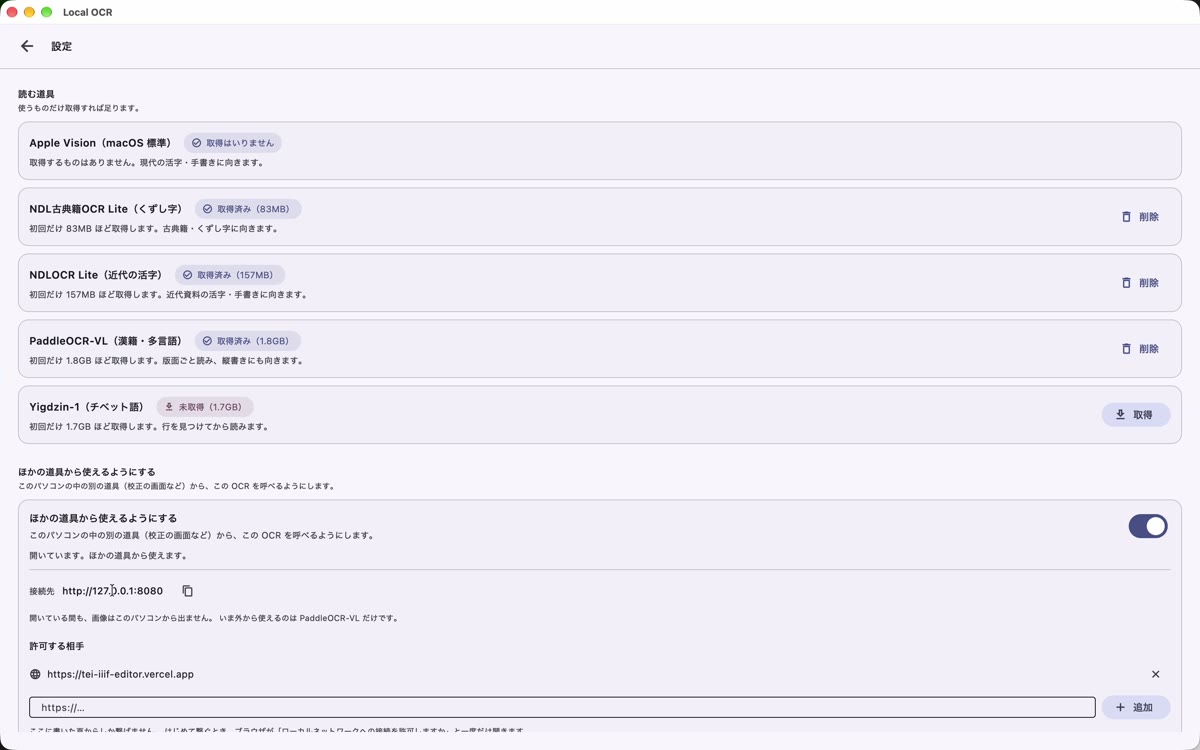
「許可する相手」には、公開しているエディタ(https://tei-editor.ldas.jp)が最初から入っています。
以前の URL(https://tei-iiif-editor.vercel.app)も並んで入っています。前の版から使っている方にも、新しい URL が自動で足されます。
ほかの画面から使うときは、ここに足してください。
PaddleOCR-VL を取得していなければ、先に取得しておきます(① インストールと、読む道具の取得)。
エディタで、PaddleOCR-VL を選ぶ
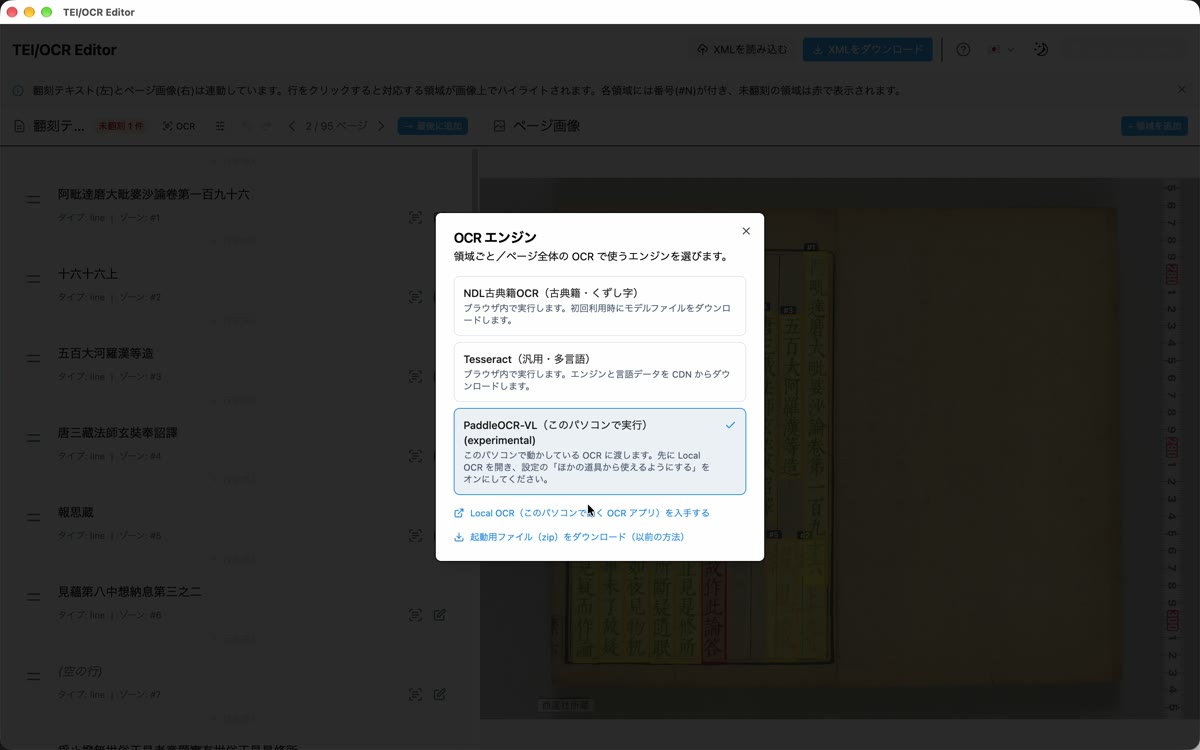
エディタで TEI/XML を開き、左の欄の上にある OCR エンジンのボタンを押します。 「PaddleOCR-VL(このパソコンで実行)」を選びます。
枠ごとに読む
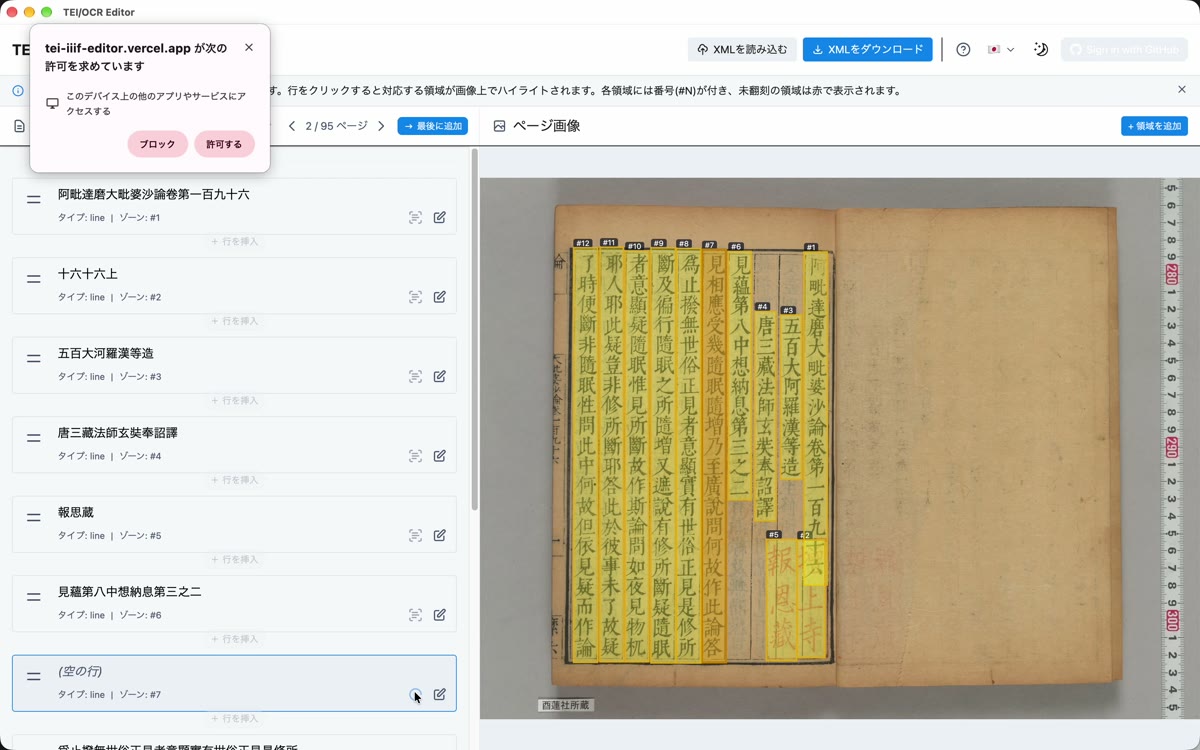
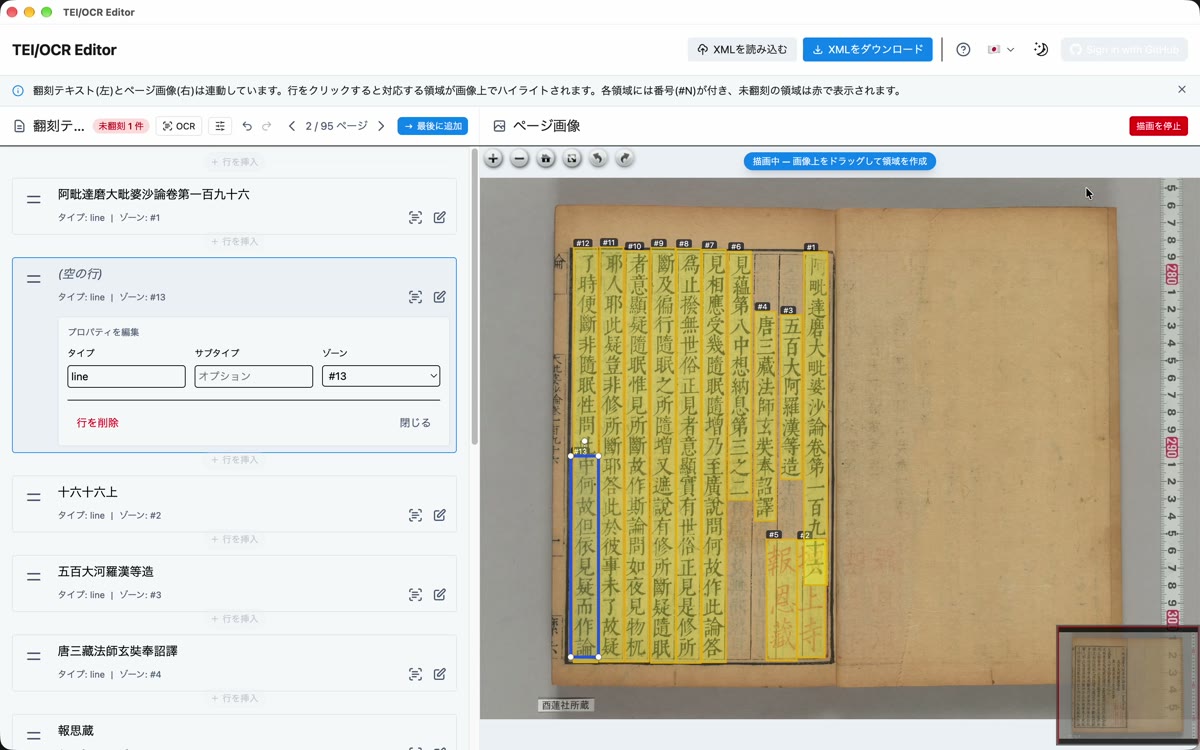
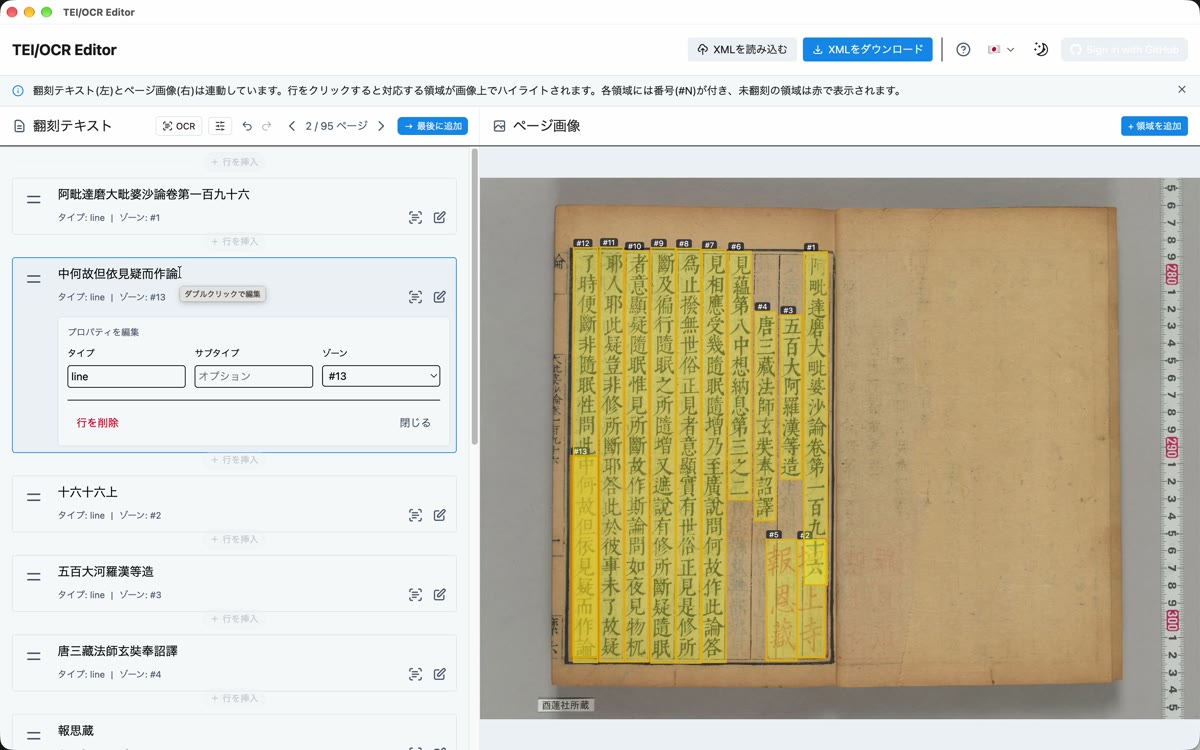
行の右にある「この領域に OCR を実行」を押すと、その行の枠の中だけを読み、行の文字が読んだ結果に置き換わります。 画像の上の赤い枠は、まだ文字が入っていない行です。
初めてのときだけ、ブラウザ(Chrome など)が「このデバイス上の他のアプリやサービスにアクセスする」の許可を求めます。 「許可する」を押してください。
自分で囲んだ範囲だけを読む
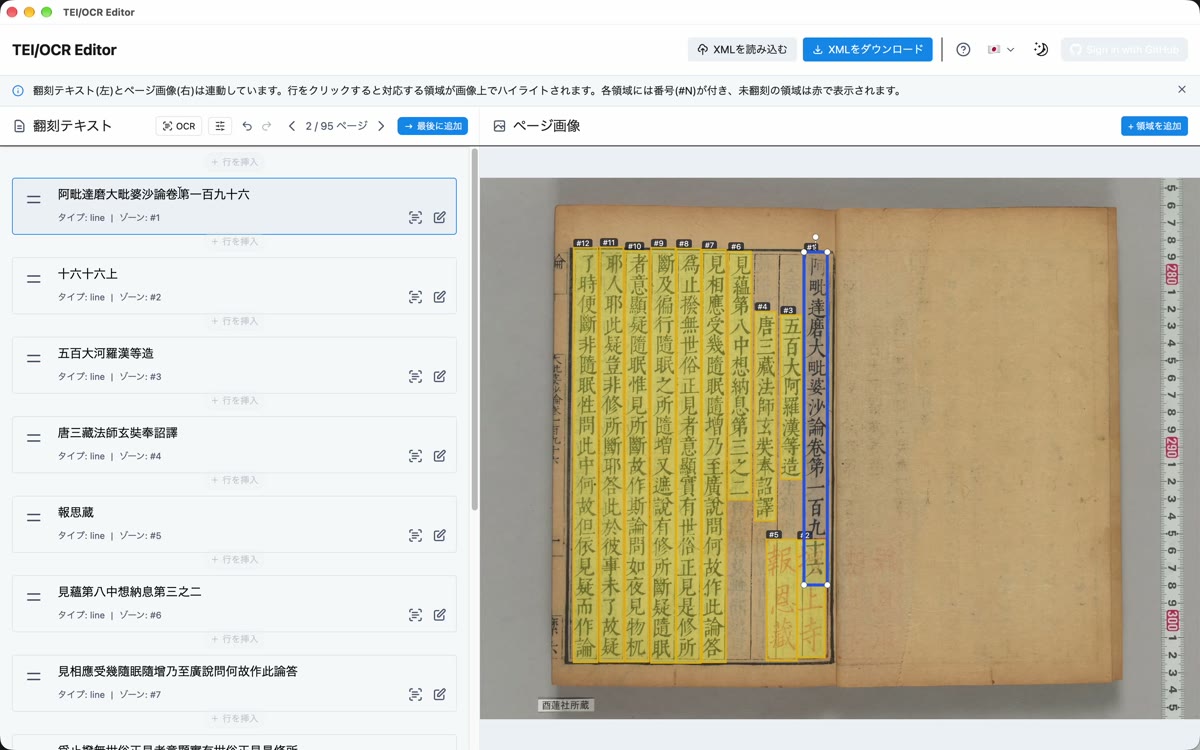
行の一部など、好きな範囲だけを読むこともできます。 右上の「領域を追加」を押し、画像の上で 2 か所(左上と右下)をクリックして囲みます。 囲んだ範囲が新しい行になるので、その行の「この領域に OCR を実行」を押します。
うまくいかないとき
- 「OCR が起動していません」と出る: Local OCR が開いているか、設定のスイッチがオンかを確かめてください
- エディタの「ページ全体の OCR」(行の枠をまとめて作る機能)では、いまのところ PaddleOCR-VL は選べません。枠を作るところは、エディタの NDL古典籍OCR で行ってください
- 許可を「ブロック」してしまったとき: アドレス欄の左のアイコンを押し、「このデバイス上の他のアプリやサービスにアクセスする」を「許可する」に変えてください